Tecnologia Automotriz

La cámara de salpicadero no se conecta a Wi-Fi

Auto Roamer
13 min de lectura

Detienes el coche a un lado de la carretera, coges tu teléfono, listo para revisar esa última parte de la grabación de la autopista. Pero tu cámara de salpicadero no se conecta a Wi-Fi. Tocas la aplicación, luego vuelves a tocar. Nada. El pequeño icono de Wi-Fi en tu cámara de salpicadero está encendido, pero tu teléfono no deja de girar, negándose a encontrar la red de la cámara.

Detienes el coche a un lado de la carretera, coges tu teléfono, listo para revisar esa última parte de la grabación de la autopista. Pero tu cámara de salpicadero no se conecta a Wi-Fi. Tocas la aplicación, luego vuelves a tocar. Nada. El pequeño icono de Wi-Fi en tu cámara de salpicadero está encendido, pero tu teléfono no deja de girar, negándose a encontrar la red de la cámara. Esto es frustrante cuando necesitas esa grabación ahora. Quizás intentas demostrar un punto después de un incidente cercano, o tal vez solo quieres capturar rápidamente una toma panorámica. Sea cual sea la razón, una cámara de salpicadero que no conecta es un gran obstáculo cuando necesitas acceder a las grabaciones de tu cámara de salpicadero. Este no es un problema técnico abstracto; te está sucediendo a ti, aquí y ahora. Sin embargo, no estás solo. Muchos de nosotros nos hemos encontrado en esta misma situación, mirando una pantalla de aplicación en blanco mientras la cámara de salpicadero se niega obstinadamente a cooperar después de intentar conectarse a Wi-Fi.
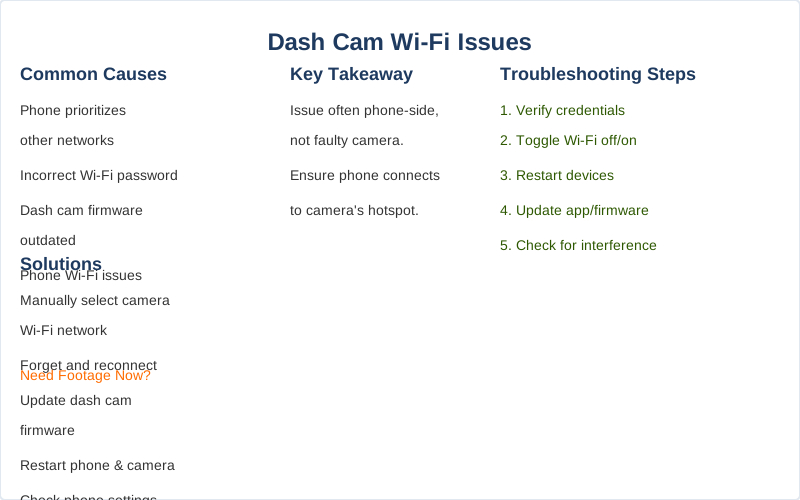
Tabla comparativa de problemas de conexión Wi-Fi de la cámara de salpicadero
Especificaciones clave para "la cámara de salpicadero no se conecta a Wi-Fi"

La Respuesta Corta

Cuando tu cámara de salpicadero no se conecta a Wi-Fi, suele ser un problema del teléfono, no de la cámara defectuosa. Es probable que tu teléfono esté intentando conectarse a tu Wi-Fi doméstico u otra red en lugar del punto de acceso dedicado de la cámara de salpicadero.

El culpable más común es que tu teléfono prioriza una red Wi-Fi más fuerte o conocida sobre la señal de la cámara de salpicadero. Esto sucede a menudo cuando estás cerca de tu Wi-Fi doméstico o de un punto de acceso público. Necesitas seleccionar activamente la red Wi-Fi específica de la cámara de salpicadero, que a menudo se encuentra en el manual de tu cámara o impresa en el propio dispositivo, y asegurarte de que tu teléfono no vuelva automáticamente a otra red RedTiger Cam.

Olvida la red de la cámara de salpicadero en tu teléfono y vuelve a intentar la conexión. Esto elimina cualquier configuración incorrecta persistente. A veces, simplemente reiniciar tu teléfono y luego volver a conectarte al Wi-Fi de la cámara de salpicadero es suficiente para resolver el problema Facebook.

La interferencia de otras funciones del teléfono también puede ser un problema. Por ejemplo, Apple CarPlay o Android Auto a veces pueden acaparar las capacidades Wi-Fi de tu teléfono, impidiendo que se conecte a la cámara de salpicadero. Desactivar temporalmente estas funciones puede liberar el Wi-Fi de tu teléfono para la conexión de la cámara de salpicadero Soporte Garmin. De manera similar, apagar los datos móviles de tu teléfono a veces puede ayudar, especialmente si recibes mensajes de "sin internet", ya que el Wi-Fi de la cámara de salpicadero a menudo no proporciona acceso a internet DashCamTalk.

Asegúrate de que el punto de acceso de tu cámara de salpicadero esté activo y de que tu teléfono esté realmente conectado a él, no a otra red JustAnswer. Además, verifica que tu contraseña de Wi-Fi sea correcta y que la aplicación de tu cámara de salpicadero esté actualizada. A veces, el rango físico entre tu teléfono y la cámara de salpicadero puede ser un factor; intenta acercarte.
Asegúrate de que el Wi-Fi de tu teléfono esté encendido y configurado para conectarse a la red dedicada de la cámara de salpicadero, no a tu Wi-Fi doméstico.
When your dash cam won't connect to Wi-Fi, the problem often lies with your phone. Verify it's trying to connect to the camera's hotspot for seamless operation. | Photo by Alif Sagor

Lo que necesitas saber

1
Olvida la red de la cámara de salpicadero - Antes de reiniciar tu teléfono, ve a la configuración de Wi-Fi de tu teléfono y selecciona "Omitir" para la red de la cámara de salpicadero. Esto elimina cualquier dato de conexión corrupto. Luego, procede a reiniciar tanto tu teléfono como la cámara de salpicadero. Este simple paso a menudo resuelve problemas de conexión persistentes al forzar un nuevo enlace. Facebook
2
Verifica la red Wi-Fi correcta - Las cámaras de salpicadero crean su propio punto de acceso Wi-Fi, distinto de tus redes domésticas o públicas. Asegúrate de que tu teléfono esté conectado al nombre de red específico (SSID) de la cámara de salpicadero, no a una señal Wi-Fi general. Consulta el manual de tu cámara de salpicadero o la etiqueta del dispositivo para conocer el SSID correcto. Si tu teléfono se reconecta automáticamente a una señal más fuerte, como tu Wi-Fi doméstico, es posible que necesites seleccionar manualmente la red de la cámara de salpicadero cada vez. RedTiger Cam
3
Comprueba el rango y la contraseña del Wi-Fi - Asegúrate de estar dentro de un rango razonable de tu cámara de salpicadero; las señales débiles pueden impedir una conexión estable. Además, verifica que estás introduciendo la contraseña de Wi-Fi correcta. Algunas cámaras de salpicadero utilizan contraseñas predeterminadas que se encuentran en sus manuales. Una cámara de salpicadero no se conectará a Wi-Fi si no se cumplen estos parámetros básicos.
4
Desactiva funciones conflictivas del teléfono - Funciones como Apple CarPlay o Android Auto a veces pueden interferir con las capacidades Wi-Fi de tu teléfono, impidiendo que se conecte a la cámara de salpicadero. Desactivar temporalmente estas funciones en el sistema de infoentretenimiento de tu vehículo puede liberar el Wi-Fi de tu teléfono para establecer una conexión con la cámara de salpicadero. Garmin. Además, en iPhones, apagar los datos celulares a veces puede resolver las advertencias de "sin internet" que aparecen al conectarse al Wi-Fi de la cámara de salpicadero. DashCamTalk
5
Asegúrate de que todos los componentes estén encendidos - Para algunos modelos, como ciertas unidades Viofo, la opción Wi-Fi puede no aparecer hasta que todos los componentes conectados, incluidas ambas cámaras, los módulos GPS y los cables de alimentación, estén correctamente conectados y encendidos. Si has cableado tu cámara de salpicadero, confirma que ha mantenido una alimentación constante. Reddit

Un paso común de solución de problemas es reiniciar tu cámara de salpicadero. Si está cableada, asegúrate de que haya estado alimentada continuamente antes de intentar un reinicio. Este simple ciclo de energía puede resolver fallos temporales del software que afectan a su punto de acceso Wi-Fi.

Considera si tu vehículo tiene un punto de acceso Wi-Fi integrado. Esto a veces puede entrar en conflicto con la señal Wi-Fi de la propia cámara de salpicadero. Desactivar temporalmente el punto de acceso incorporado de tu coche podría ser necesario para que tu teléfono se conecte a la cámara de salpicadero. YouTube. Este es un problema frecuente, especialmente en sedanes, SUVs y camionetas más nuevos con sistemas de infoentretenimiento avanzados.
Olvida la red de tu cámara de salpicadero en la configuración de Wi-Fi de tu teléfono durante al menos 30 segundos para restablecer la conexión.
Troubleshooting a dash cam that won't connect to Wi-Fi? Forgetting the network on your phone is a crucial first step to clear corrupted data. | Photo by Jakub Zerdzicki

Cómo manejar esto

1
Olvida la red de la cámara de salpicadero en tu teléfono - Ve a la configuración de Wi-Fi de tu teléfono y selecciona "Omitir" para la red de la cámara de salpicadero. Esto elimina los datos de conexión residuales que podrían confundir a tu teléfono, impidiendo un nuevo enlace, especialmente si cambiaste la contraseña de Wi-Fi de la cámara de salpicadero o reiniciaste la cámara de salpicadero.
2
Reinicia ambos dispositivos simultáneamente - Apaga tanto tu cámara de salpicadero como tu smartphone. Espera 30 segundos, luego enciéndelos de nuevo. Esto asegura que ambos dispositivos comiencen desde cero, resolviendo fallos temporales del módulo Wi-Fi.
3
Verifica la red Wi-Fi y la contraseña correctas - Comprueba que estás seleccionando la red Wi-Fi específica de la cámara de salpicadero (SSID) e introduciendo la contraseña correcta. Las cámaras de salpicadero crean su propio punto de acceso; tu teléfono podría intentar conectarse a tu Wi-Fi doméstico o a una red pública en su lugar ¿La cámara de salpicadero no se conecta a Wi-Fi? Soluciones rápidas que necesitas saber. Consulta el manual de tu cámara de salpicadero para conocer el nombre de red y la contraseña predeterminados.
4
Comprueba el rango del Wi-Fi y la posible interferencia - Asegúrate de que tu teléfono esté a pocos metros de la cámara de salpicadero; las señales Wi-Fi se debilitan rápidamente en un vehículo ¿La cámara de salpicadero no se conecta a Wi-Fi? Soluciones rápidas que necesitas saber. Desactiva temporalmente otras funciones que dependen de Wi-Fi en tu teléfono, como Apple CarPlay o Android Auto No se pueden ver videos o vista en vivo a través de Wi-Fi en el Garmin ..., ya que a veces pueden impedir la conexión a la cámara de salpicadero.
5
Confirma que la cámara de salpicadero está encendida y activa - Asegúrate de que la cámara de salpicadero esté encendida y haya completado su secuencia de arranque. Algunas cámaras de salpicadero requieren que todos los cables (incluidas las cámaras auxiliares o los módulos GPS) estén conectados antes de que la función Wi-Fi esté disponible.
Reinicia tanto tu teléfono como la cámara de salpicadero durante 60 segundos para resolver fallos temporales del software que afectan la conexión Wi-Fi.
Even in a park, a reliable connection is key. If your dash cam won't connect to Wi-Fi, a simple restart often resolves the issue. | Photo by Ketut Subiyanto

Lo que esto parece en la práctica

  • Interferencia de iPhone 12 y CarPlay En un viaje por carretera de verano en un Subaru Outback, nuestra cámara de salpicadero no se conectaba a Wi-Fi. La aplicación Garmin mostraba "No se pueden ver videos o vista en vivo a través de Wi-Fi" No se pueden ver videos o vista en vivo a través de Wi-Fi en el Garmin .... El problema se resolvió solo cuando desconectamos temporalmente Apple CarPlay, permitiendo que el Wi-Fi del iPhone se conectara al punto de acceso de la cámara de salpicadero.
  • Señal intermitente en pasos de montaña remotos Conducido un Honda Civic en un paso de montaña invernal, la señal Wi-Fi de la cámara de salpicadero era casi inexistente. El nombre de la red de la cámara de salpicadero aparecía brevemente pero desaparecía antes de que pudiéramos conectarnos. Reducir la distancia entre el teléfono y la cámara de salpicadero, o asegurar que no hubiera otras señales Wi-Fi fuertes cerca, a veces ayudaba pero no era fiable ¿La cámara de salpicadero no se conecta a Wi-Fi? Soluciones rápidas que necesitas saber.
  • El teléfono se revierte automáticamente al Wi-Fi doméstico En una Ford F-150 estacionada en nuestra entrada, la cámara de salpicadero se negaba a conectarse. Nuestro teléfono cambiaba automáticamente a nuestra red Wi-Fi doméstica. La solución implicó ir a la configuración de Wi-Fi del teléfono y seleccionar "Omitir" la red de la cámara de salpicadero, luego seleccionarla manualmente para evitar que se configurara por defecto ¿La cámara de salpicadero no se conecta a Wi-Fi? Soluciones rápidas que necesitas saber.
  • Conflicto de datos celulares en iPhones más antiguos En un iPhone 12 en un Toyota RAV4, la aplicación de la cámara de salpicadero informaba "sin internet" a pesar de estar conectado al Wi-Fi de la cámara de salpicadero. Desactivar los datos celulares en el iPhone resolvió el problema, permitiendo que la aplicación funcionara No se puede conectar a WIFi Viofo A229 - DashCamTalk. Algunos usuarios informaron que este problema persistía en ciertos modelos de iPhone.
  • Cámara de salpicadero no encendida o completamente conectada Mientras probábamos una nueva configuración de cámara de salpicadero en un Jeep Wrangler, no pudimos encontrar la red Wi-Fi. Todos los cables, incluidas ambas cámaras y el adaptador de corriente, debían estar conectados y encendidos antes de que el punto de acceso Wi-Fi se transmitiera No se puede encontrar la cámara en la lista de wifi para conectar al teléfono: r/Dashcam - Reddit. Un simple reinicio de la cámara de salpicadero después de asegurar las conexiones también solucionó el problema.
Busca actualizaciones de la aplicación de tu cámara de salpicadero, ya que el software desactualizado puede impedir la conectividad Wi-Fi en tu teléfono.
Experiencing a dash cam that won't connect to Wi-Fi? A loading screen on your phone might indicate a software conflict or outdated app. | Photo by Castorly Stock

Errores que cuestan a la gente

Síntoma El Wi-Fi de la cámara de salpicadero no aparece en la lista de tu teléfono o no se conecta.
Señal Configuración de Wi-Fi del teléfono, luz indicadora de Wi-Fi de la cámara de salpicadero.
Solución Asegúrate de que la cámara de salpicadero esté encendida y su punto de acceso Wi-Fi esté activado. Algunos modelos requieren una secuencia específica de presionar botones (por ejemplo, tres presiones del botón de encendido) para activar el Wi-Fi. Consulta el manual de tu cámara de salpicadero para obtener detalles de activación.
Síntoma El teléfono se conecta al Wi-Fi de la cámara de salpicadero pero muestra "Sin conexión a Internet".
Señal Estado del Wi-Fi del teléfono, mensajes de error de la aplicación.
Solución El Wi-Fi de la cámara de salpicadero es solo para la comunicación de dispositivo a teléfono, no para internet. Ignora la advertencia "Sin Internet" en tu teléfono. La conexión permite el acceso a la aplicación y la configuración de la cámara de salpicadero. Desactivar los datos celulares en un iPhone puede resolver esta indicación Viofo A229.
Síntoma El teléfono se reconecta continuamente a redes Wi-Fi más fuertes, interrumpiendo la conexión de la cámara de salpicadero.
Señal Configuración de Wi-Fi del teléfono mostrando múltiples redes, conectividad intermitente de la aplicación de la cámara de salpicadero.
Solución En la configuración de Wi-Fi de tu teléfono, selecciona "Omitir" para la red de la cámara de salpicadero. Luego, reinicia la conexión. Esto evita que tu teléfono priorice automáticamente una red más fuerte. Esto es crucial cuando una cámara de salpicadero no se conecta a Wi-Fi RedTiger Cam.
Síntoma La conexión de la cámara de salpicadero falla intermitentemente, especialmente cuando el sistema de infoentretenimiento del coche está activo.
Señal Conexiones Wi-Fi perdidas, incapacidad para acceder a la aplicación de la cámara de salpicadero.
Solución Desactiva temporalmente Apple CarPlay o Android Auto en la pantalla de infoentretenimiento de tu coche. Estos sistemas a veces pueden monopolizar el Wi-Fi de tu teléfono, interfiriendo con la conexión de la cámara de salpicadero. Normalmente puedes volver a habilitarlos después de conectarte a la cámara de salpicadero Soporte Garmin. Esto es común en vehículos más nuevos con sistemas integrados.
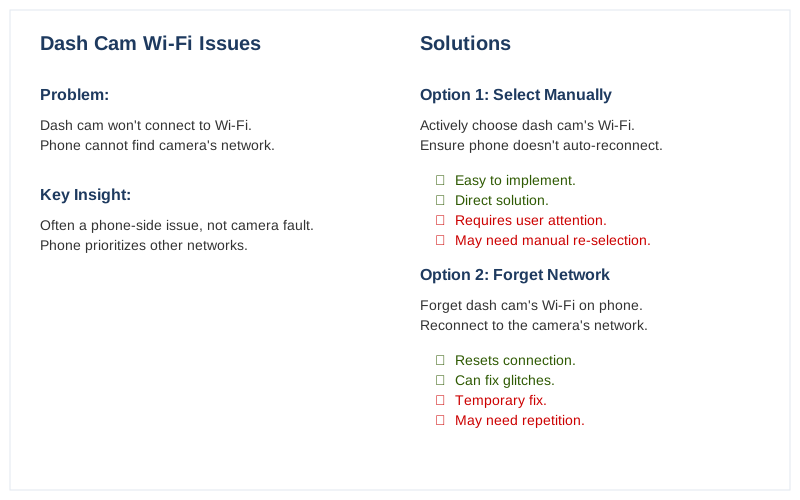
Problemas de conexión Wi-Fi de la cámara de salpicadero: infografía de pros y contras.
Resumen comparativo para "la cámara de salpicadero no se conecta a Wi-Fi"

Conclusiones clave

Fuentes

Preguntas Frecuentes

El Wi-Fi de mi cámara de salpicadero no se conecta a mi teléfono. ¿Qué es lo primero que debo intentar?
En primer lugar, intenta refrescar rápidamente el Wi-Fi de tu teléfono. Ve a la configuración de Wi-Fi de tu teléfono, busca la red de tu cámara de salpicadero y selecciona "Omitir red". Luego, reinicia tu teléfono: apágalo y vuelve a encenderlo. Esto a menudo soluciona cualquier problema de conexión persistente y permite que tu teléfono restablezca un nuevo enlace con el punto de acceso Wi-Fi de la cámara de salpicadero.
No parece que mi cámara de salpicadero aparezca en la lista de Wi-Fi de mi teléfono. ¿Alguna idea?
Asegúrate de que estás buscando el nombre de red específico (SSID) de la cámara de salpicadero, no tu Wi-Fi doméstico o un punto de acceso público. Estas cámaras crean su propia red pequeña, generalmente detallada en el manual o a veces impresa en el propio dispositivo. Además, asegúrate de que la cámara de salpicadero tenga energía y que su función Wi-Fi esté activada; algunos modelos requieren presionar un botón o cambiar una configuración para transmitir su red.
Mi teléfono sigue volviendo a mi Wi-Fi doméstico en lugar de conectarse a la cámara de salpicadero. ¿Cómo detengo eso?
Este es un problema común, especialmente si estás aparcado cerca de tu casa. Tu teléfono, tratando de ser útil, podría reconectarse automáticamente a tu red doméstica más fuerte. Para evitar esto, ve a la configuración de Wi-Fi de tu teléfono y dile que "Omitir" tu red doméstica temporalmente mientras intentas conectarte a la cámara de salpicadero. Una vez conectado, generalmente puedes reconectarte a tu red Wi-Fi doméstica sin perder el enlace de la cámara de salpicadero, aunque algunos teléfonos son más quisquillosos que otros.
Tengo problemas para conectar mi cámara de salpicadero a mi teléfono, y he oído que Apple CarPlay o Android Auto podrían ser los culpables. ¿Es eso cierto?
Sí, hemos visto que eso sucede, especialmente con ciertos modelos de teléfono y sistemas operativos. Si usas Apple CarPlay o Android Auto por cable, tu teléfono a veces prioriza esa conexión, acaparando el Wi-Fi. Intenta desconectar temporalmente tu teléfono del sistema de infoentretenimiento de tu coche a través de USB o Bluetooth y mira si eso permite que tu teléfono se conecte al Wi-Fi de la cámara de salpicadero. Una vez conectado, a menudo puedes volver a habilitar CarPlay o Android Auto.
¿Qué pasa si la contraseña de Wi-Fi de mi cámara de salpicadero no funciona?
Primero, comprueba que estás introduciendo la contraseña correcta. Muchas cámaras de salpicadero utilizan una contraseña predeterminada que se encuentra en el manual o en el propio dispositivo, a menudo algo como '12345678' o una variación. Si la has cambiado y la has olvidado, es posible que necesites restablecer la cámara de salpicadero a sus valores predeterminados de fábrica para volver a la contraseña original. Esto generalmente se hace a través de un pequeño botón de reinicio o una opción de menú dentro de la configuración de la cámara.
Mi aplicación de cámara de salpicadero dice "sin conexión a internet" cuando intento ver videos. ¿Qué está pasando?
Esa advertencia de "sin internet" es estándar para muchas aplicaciones de cámara de salpicadero porque el Wi-Fi de la cámara en sí no proporciona acceso a internet. La aplicación simplemente usa el Wi-Fi para comunicarse directamente con la cámara. Asegúrate de que tu teléfono esté conectado al punto de acceso Wi-Fi de la cámara de salpicadero, no a tus datos celulares normales o a tu Wi-Fi doméstico. A veces, apagar los datos celulares de tu teléfono puede ayudar a evitar que intente usar internet cuando no debería.

Articulos Relacionados